
Di Apple Store Harga Trade In iPhone,
June 11, 2025

Location:
Jl. DR. Soeparno No.1, Arcawinangun, Kec. Purwokerto Tim., Kabupaten Banyumas, Jawa Tengah 53113Hubungi Kami



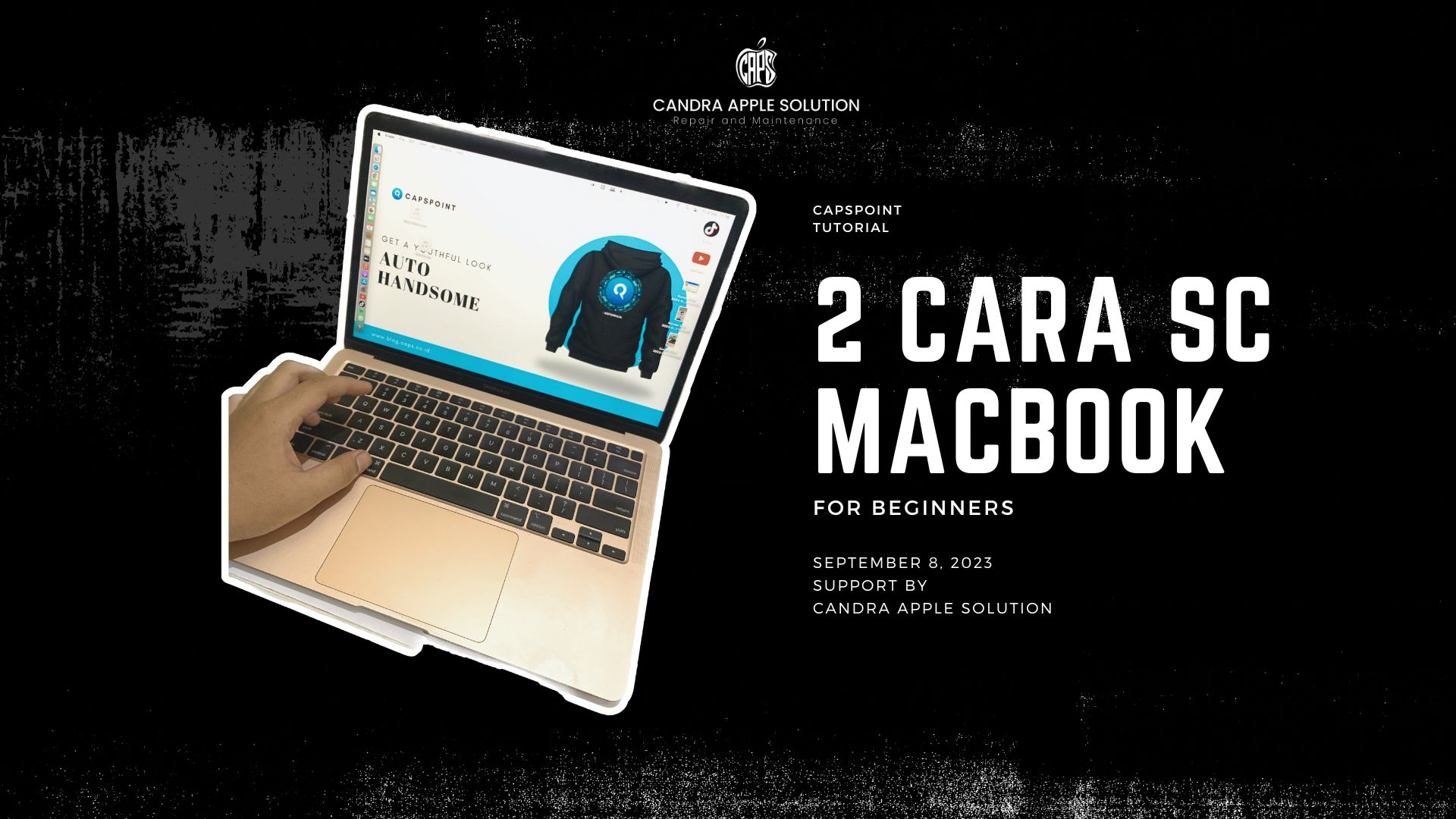
Sobat Caps, siapa yang tidak suka melakukan screenshot? Pasti kamu juga, bukan? Nah, di artikel ini, kita akan membahas 2 Cara Screenshot MacBook. Jadi, siapkan diri kamu untuk menjadi master screenshot!

Seperti apa caranya, berikut adalah 2 cara yang bisa kamu coba di perangkat Mac, atau MacBook kamu. Yuk simak lebih lanjut!
Sobat Caps, inilah trik pertama kita! Cukup tekan tombol Shift + Command + 3 secara bersamaan, dan MacBook-mu akan mengambil screenshot layar utama dengan cepatnya. – Cara Screenshot MacBook
Jadi, ketika kamu melihat sesuatu yang ingin kamu simpan, tekan kombinasi ini, dan presto, kamu punya screenshot! Jangan lupa untuk mengecek folder “Screenshots” ya, di sana akan kamu temukan hasilnya.
Nah, Sobat Caps, bagaimana jika kamu hanya ingin mengambil screenshot sebagian layar? Tenang saja, kita punya trik untuk itu juga. Tekan tombol Shift + Command + 4, dan kamu bisa menentukan area yang ingin kamu potret. – Cara Screenshot MacBook
Baca Juga: Cara Mengaktifkan Tema Gelap di iPhone dengan Mudah
Sekarang, mari kita bahas trik kedua. Pertama, Sobat Caps, kamu perlu membuka aplikasi ‘Screenshot.’ Gampang banget! Cukup ketik ‘Screenshot‘ di kolom pencarian Spotlight atau cari di folder Utilitas.
Setelah membuka aplikasi, kamu akan menemukan beberapa mode screenshot yang tersedia. Pilihlah yang sesuai dengan kebutuhanmu.

Baca Juga: Tutorial Cara Rekam Layar di iPhone
Ada mode layar utama, area tertentu, dan bahkan mode selebriti dengan berbagai pose! Nah, mungkin yang terakhir hanya bercanda, tapi pilih mode yang sesuai dengan keinginanmu.
Sobat Caps, inilah saatnya untuk bertindak! Setelah memilih mode, tinggal klik tombol “Ambil,” dan screenshot-mu akan segera tersimpan. Praktis, bukan? – Cara Screenshot MacBook
Jadi, Sobat Caps, itulah 2 cara super mudah untuk memotret layar MacBook-mu. Kamu bisa menggunakan kombinasi tombol atau aplikasi screenshot bawaan, sesuai dengan kebutuhanmu.
Sekarang, kamu adalah master screenshot! Jangan ragu untuk mencoba kedua cara tersebut dan selamat memotret!
Kepuasan konsumen menjadi prioritas kami dengan memberikan pelayanan terbaik dan sparepart yang berkualitas.



Konsultasi Service

© Candra Apple Solution. All Rights Reserved by CAPS
Follow Us