
Di Apple Store Harga Trade In iPhone,
June 11, 2025

Location:
Jl. DR. Soeparno No.1, Arcawinangun, Kec. Purwokerto Tim., Kabupaten Banyumas, Jawa Tengah 53113Hubungi Kami



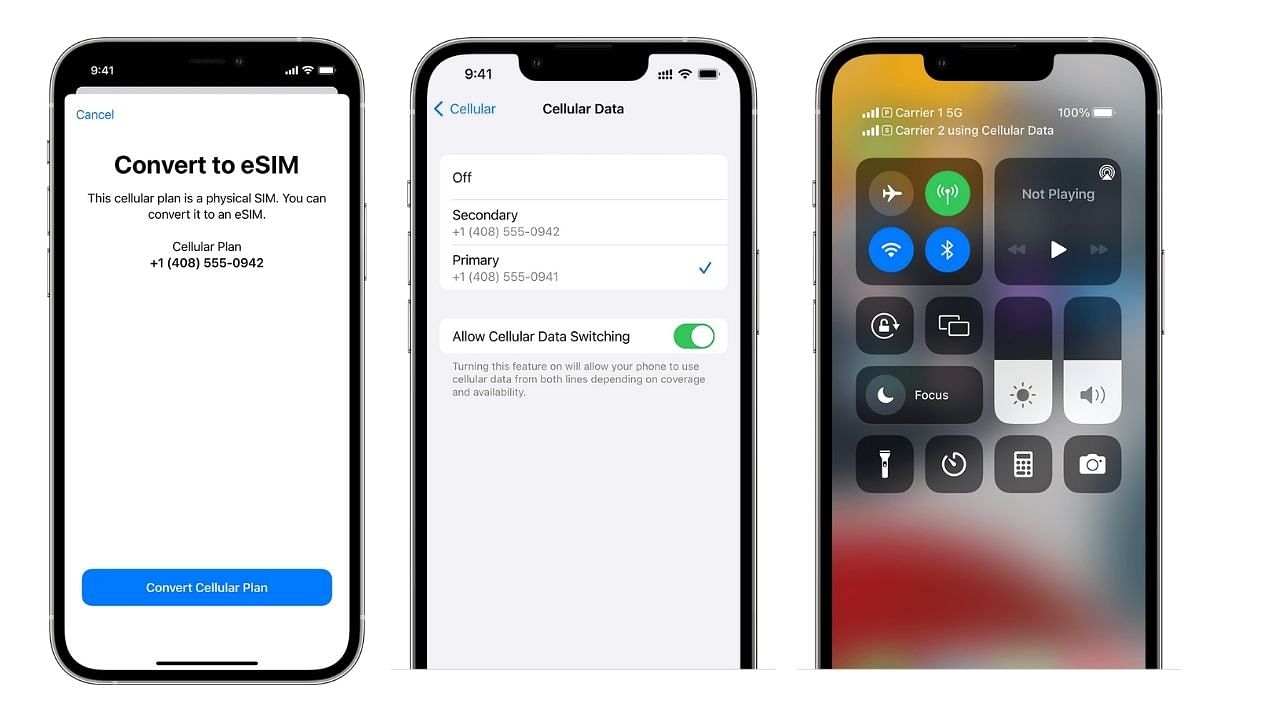
Esim iPhone – Tidak semua iPhone mendukung adanya eSIM sehingga beberapa orang berpikir ulang untuk membelinya. Adanya fitur Dual SIM sangat berguna untuk sebagian orang, masih banyak pengguna smartphone memisahkan nomor pribadi dan nomor untuk usaha atau pekerjaannya.

iPhone memiliki harga jual yang tinggi, pastinya pengguna akan mengeluarkan budget yang lebih jika ingin membeli dua iPhone. Adanya dual sim pada satu smartphone akan sangat menguntungkan dan menghemat pengeluaran jika harus membeli dua smartphone sekaligus.
eSIM merupakan SIM digital yang memudahkan kamu menggunakan paket seluler dari operator tanpa membutuhkan nano SIM fisik. Pada iPhone 13 series, kamu akan dimanjakan dengan Dual SIM dengan dua eSIM, mulai dari iPhone XR hingga iPhone 12 series sudah dilengkapi dengan Dual SIM dengan nano SIM dan eSIM.
Mulai dari iOS 13 dan versi yang lebih baru, keduanya dapat melakukan dan menerima panggilan suara dan panggilan seperti FaceTime dan juga mengirim atau menerima pesan menggunakan iMessage,SMS, dan MMS. Kamu dapat memilih salah satu jaringan data seluler pada iPhone.
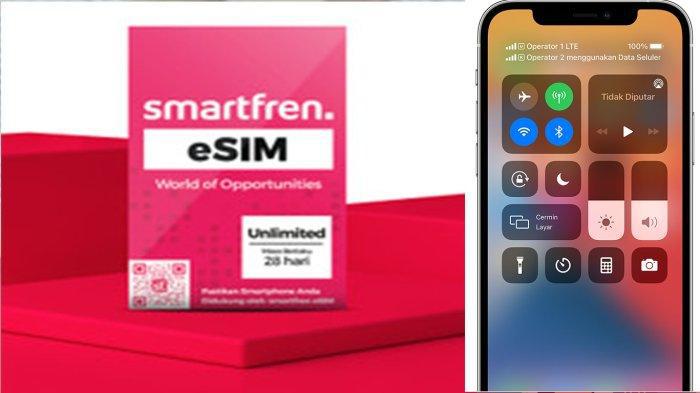
Di Negara kita yaitu Indonesia, yang mimin ketahui hanya Smartfren yang mendukung layanan operator eSIM. Sesuaikan saja pembelian paket data sesuai dengan kebutuhan.
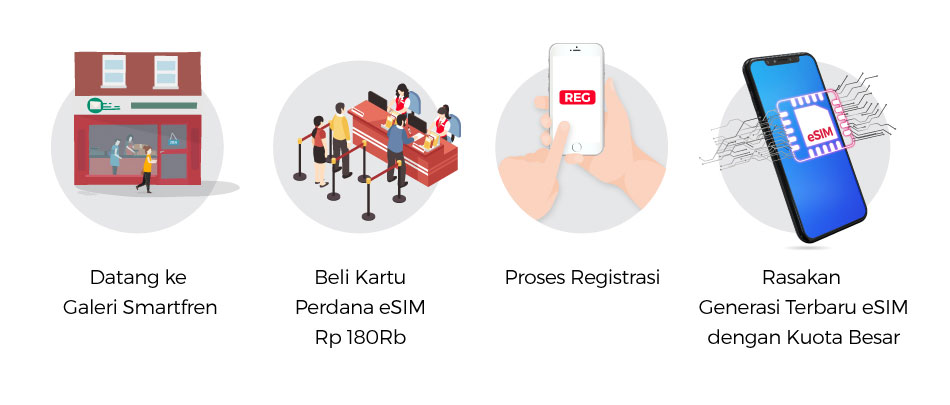
Registrasikan terlebih dulu kartu yang sudah kamu beli. Sebelumnya, pastikan iPhone terhubung internet, kamu bisa menggunakan Wifi atau menggunakan data seluler.

Setelah terhubung dengan internet kamu perlu melakukan langkah dibawah ini:
Youtube : Candra Apple Solution
Kamu bisa menggunakan eSIM dengan kartu SIM secara bersamaan pada iPhone sama seperti smartphone yang mempunyai dua slot kartu SIM.
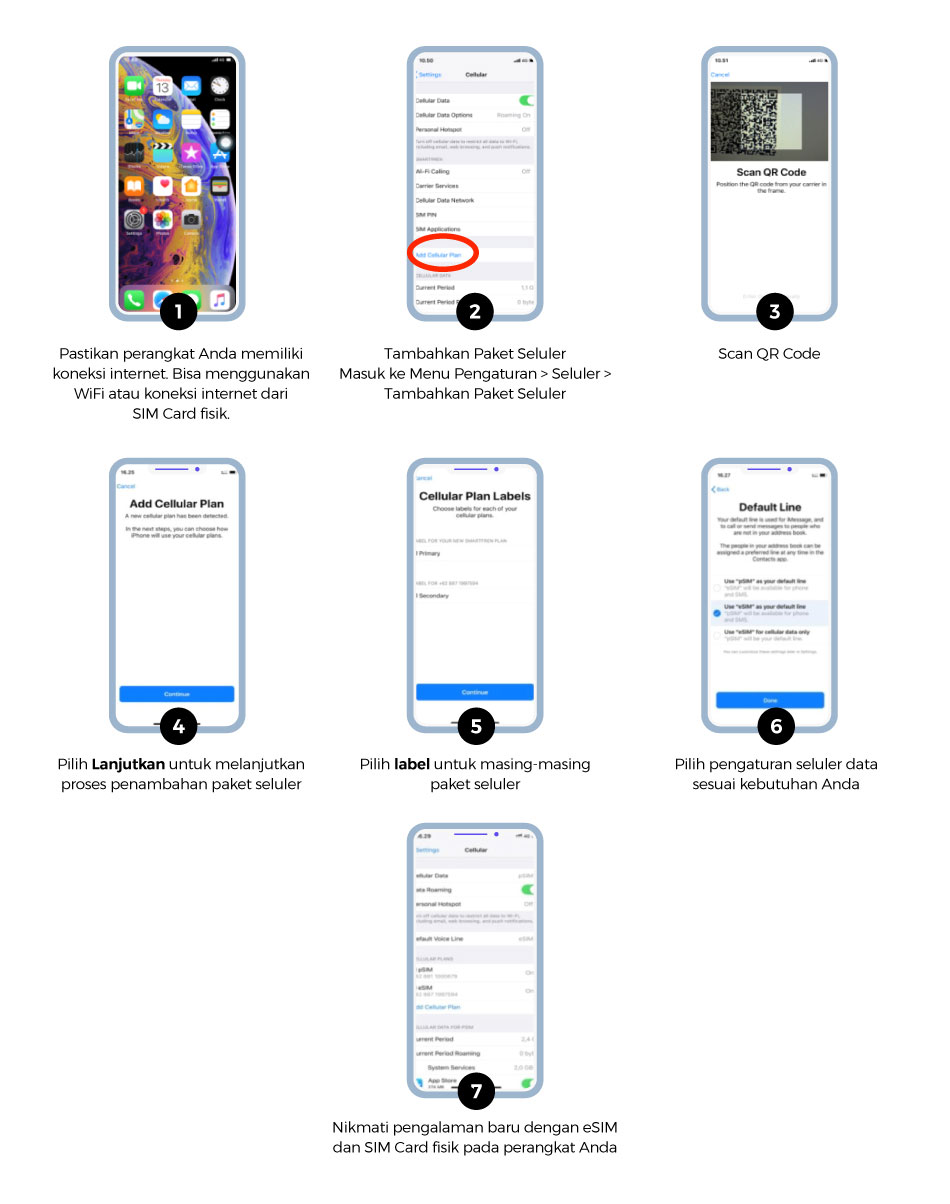
Kamu bisa menggunakan eSIM lebih dari satu di iPhone, namun kamu hanya dapat menggunakan satu eSIM pada satu waktu. Untuk beralih ke eSIM, pergi ke Pengaturan > Seluler/Paket Seluler > ketuk paket yang akan kamu gunakan. Kemudian aktifkan saluran Ini.
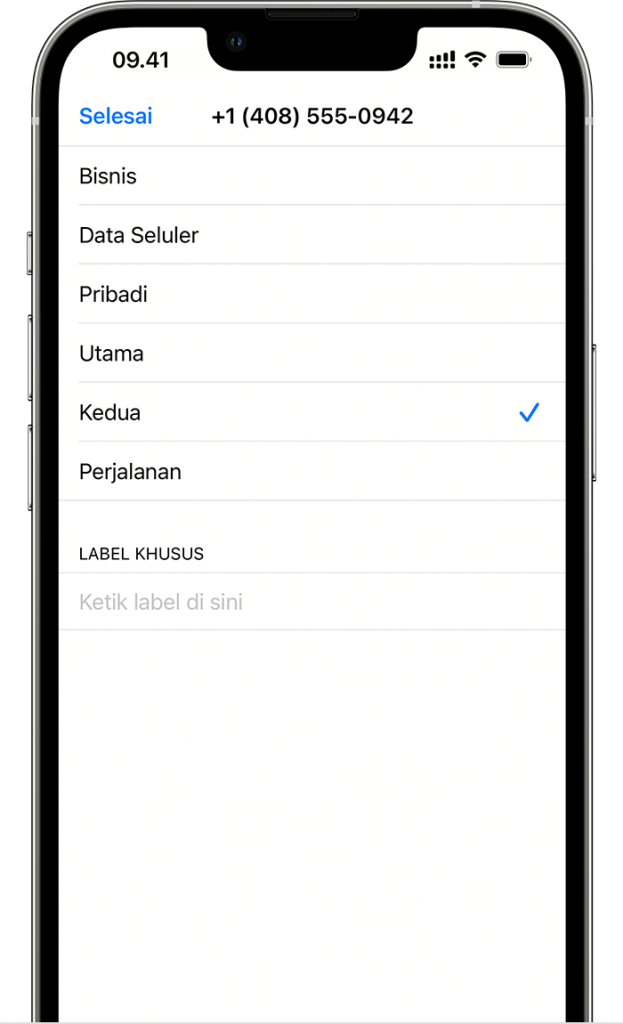
Jika kedua paket telah aktif, pilih label paket. Kamu dapat memakai label ini setelah memilih nomor telepon yang akan digunakan untuk menerima atau melakukan panggilan pesan, menetapkan data seluler, dan menetapkan nomor kontak.
Untuk mengubah ke nomor yang lain, kamu bisa pergi ke Pengaturan > Seluler/Paket Seluler > Ketuk nomor lain. Pilih Label Paket Seluler > Label Baru/ Label Khusus.
Baca Juga: Mengatasi NFC iPhone yang Bermasalah dan Tipsnya
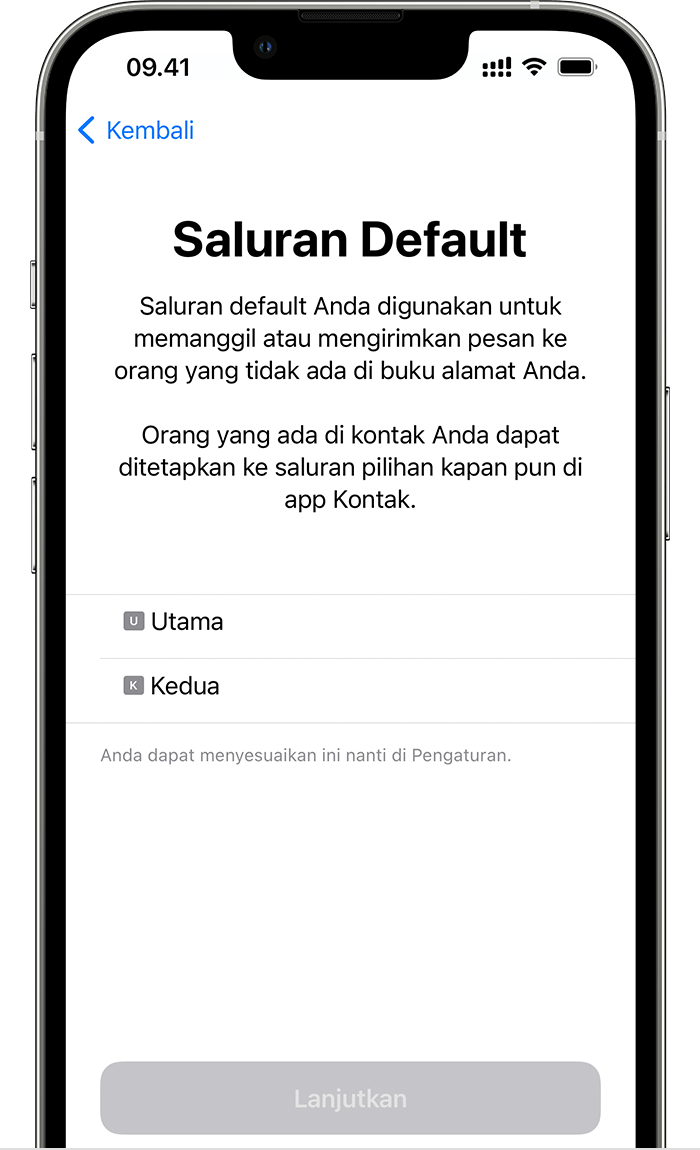
Gunakan nomor yang tidak tercantum dalam app Kontak untuk mengirim pesan atau melakukan panggilan ke seseorang. Mulai dari iOS 13 dan versi yang lebih baru, pilih paket seluler yang akan kamu gunakan untuk iMessage dan FaceTime. Versi iOS yang lebih baru dapat memilih salah satu atau kedua nomor.
Nomor lain kamu nantinya akan menjadi default. Apabila iPhone akan menggunakan data seluler dari kedua paket, tergantu dari cakupan dan ketersediaan, kamu bisa mengaktifkan Izinkan Pengalihan Data Seluler.
Kepuasan konsumen menjadi prioritas kami dengan memberikan pelayanan terbaik dan sparepart yang berkualitas.



Konsultasi Service

© Candra Apple Solution. All Rights Reserved by CAPS
Follow Us