
Di Apple Store Harga Trade In iPhone,
June 11, 2025

Location:
Jl. DR. Soeparno No.1, Arcawinangun, Kec. Purwokerto Tim., Kabupaten Banyumas, Jawa Tengah 53113Hubungi Kami


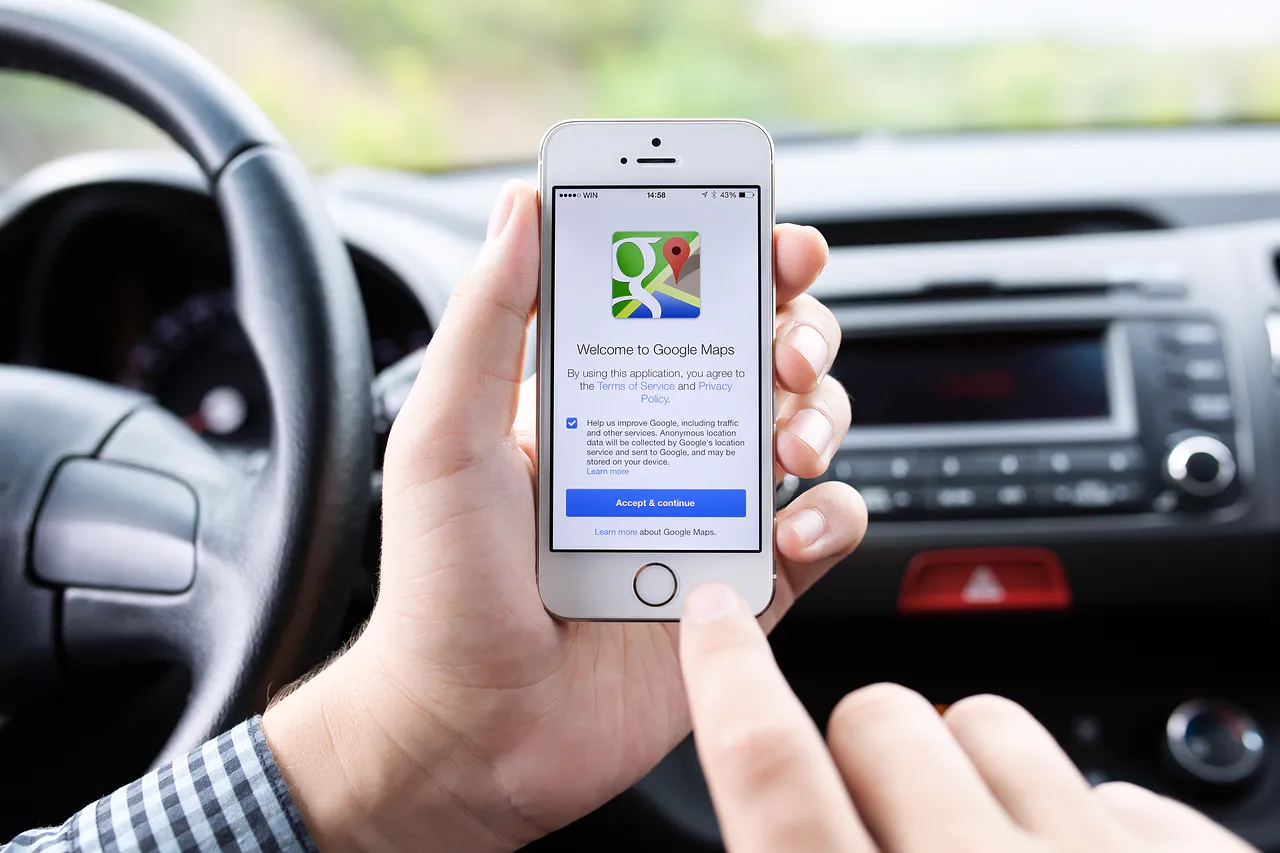
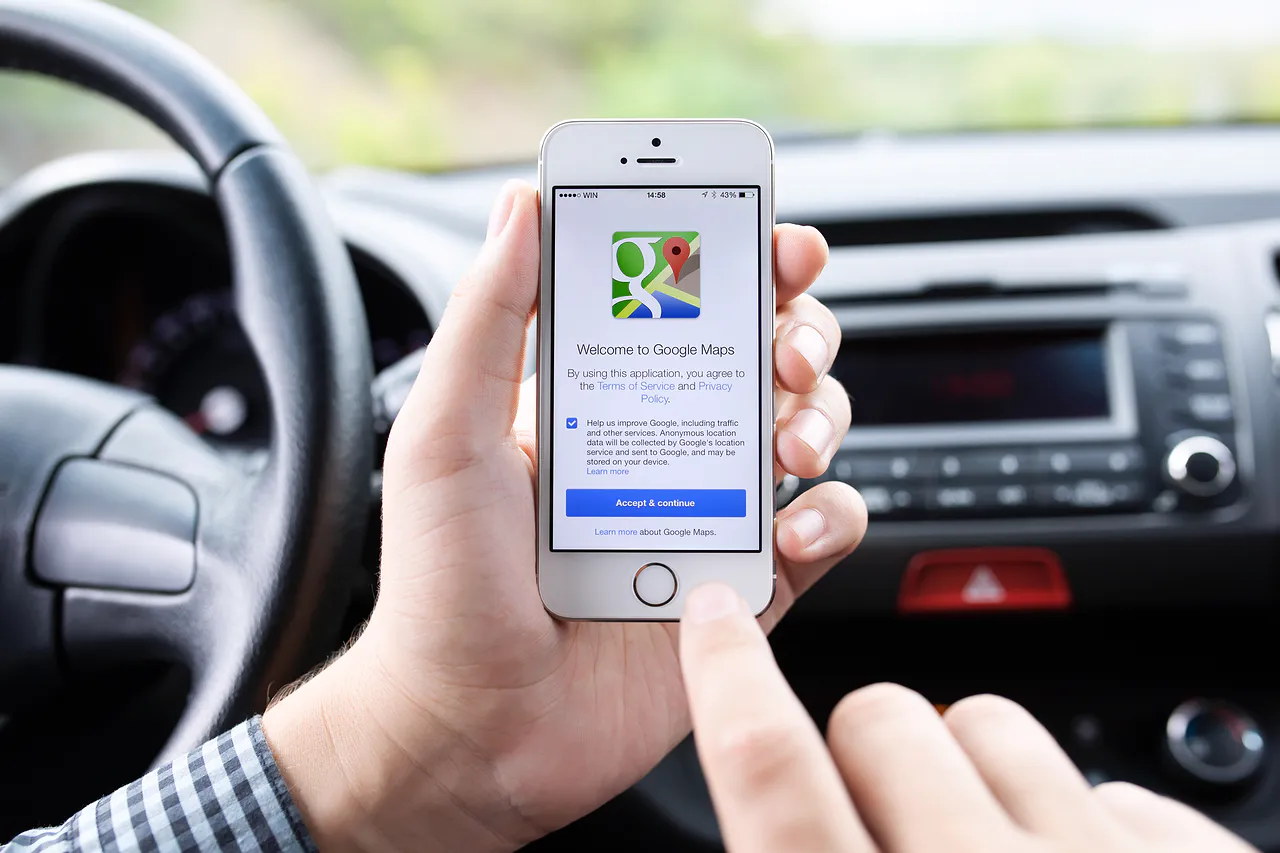
Mengatasi Maps Pada iPhone Yang Error. Pada saat kamu sedang melakukan perjalanan, tiba-tiba saja Google Maps berhenti melakukan tugasnya. Atau mungkin kamu mengeluhkan masalah lain seperti Google Maps tidak bisa dibuka dan Maps yang akan kamu tuju tidak akurat.

Layanan Google Maps adalah sebuah aplikasi yang berguna menunjukan lokasi yang akan kamu tuju, yang dilengkapi dengan peta maupun arah dan kamu bisa melihat jarak yang akan kamu tempuh ke tempat tujuan kamu.
Jika Google Maps mengalami masalah atau error, biasanya akan muncul pesan berupa “Maps telah berhenti”, aplikasi tidak bisa dibuka, petunjuk tidak akurat, Google Maps tidak berjalan, dan yang lainya.
Jadi apabila kamu mengalami masalah ini, mimin akan menjelaskan beberapa cara yang bisa kamu lakukan untuk mengatasi masalah ini. “Cus” langsung ke topiknya.
Salah satu penyebab Google Maps tidak bisa dibuka adalah kegagalan aplikasi yang tidak bisa menunjukan lokasi akurat dari ponsel. Hal ini bisa dikarenakan jaringan internet yang ada di lokasimu kurang bagus, biasanya terjadi didaerah pegunungan, gua, maupun tempat yang bisa ponselmu deteksi lewat jaringan sinyal yang ada di pojok kanan atas.
Selanjutnya kamu mungkin belum mengaktifkan menu akurasi lokasi. Untuk mengaktifkannya tidak perlu memakan waktu yang lama. Untuk caranya kamu bisa mengikuti cara dibawah ini:
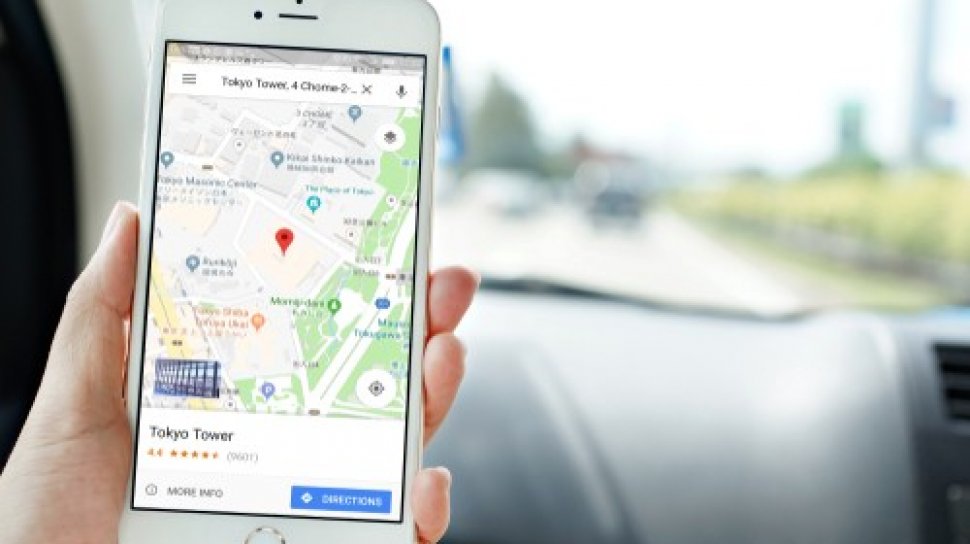
Aplikasi ini akan sangat membantu kamu dalam mencari lokasi yang akurat yang akan kamu tuju dan akan memberikan pesan suara pada setiap rute jika terdapat belokan. Selain itu, aplikasi ini juga dapat menampilkan seperti rute terbaik, kemacetan, dan yang lainya.

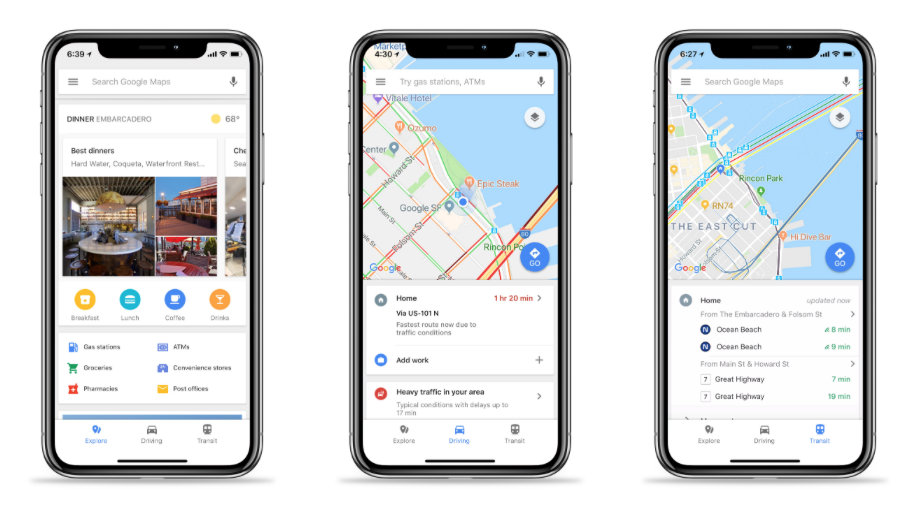
Untuk mengaktifkan fitur ini, kamu perlu mengaktifkan terlebih dahulu GPS pada iPhone dan izinkan Google Maps menggunakan lokasi yang kamu tempati dan juga speaker audio suaranya.
Saat aplikasi aktif, kamu juga bisa mengikuti petunjuk dengan arah suara.
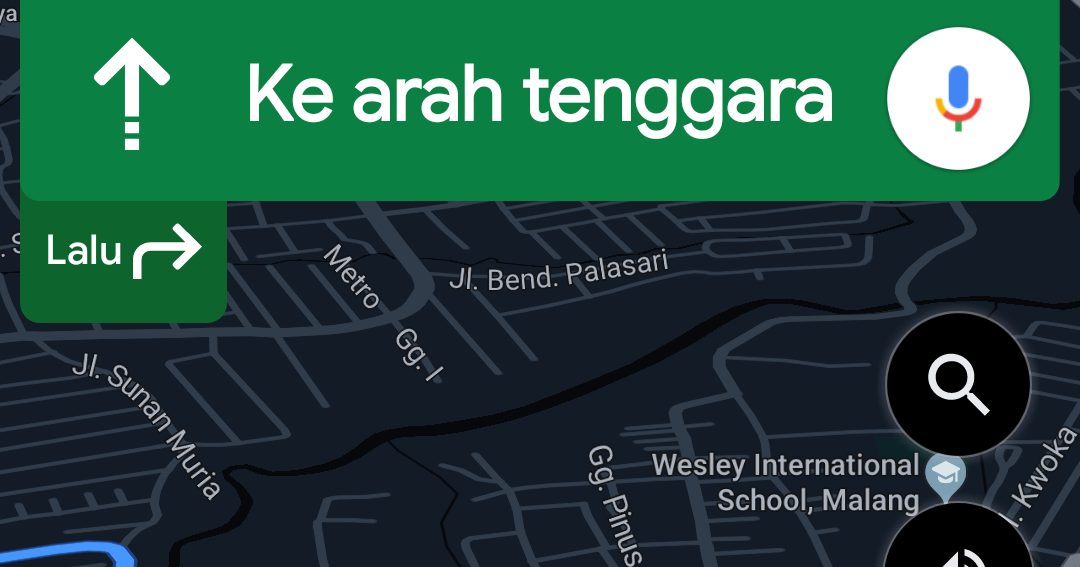
Setelah aplikasi navigasi aktif, tekan tombol volume suara untuk up & down volume suara.
Penting: Jika tampilan “Volume pendering” pada layar, kamu bisa mencoba menekan tombol saat navigasi berbicara. Selanjutnya, kamu juga bisa mengubah pengaturan nya:
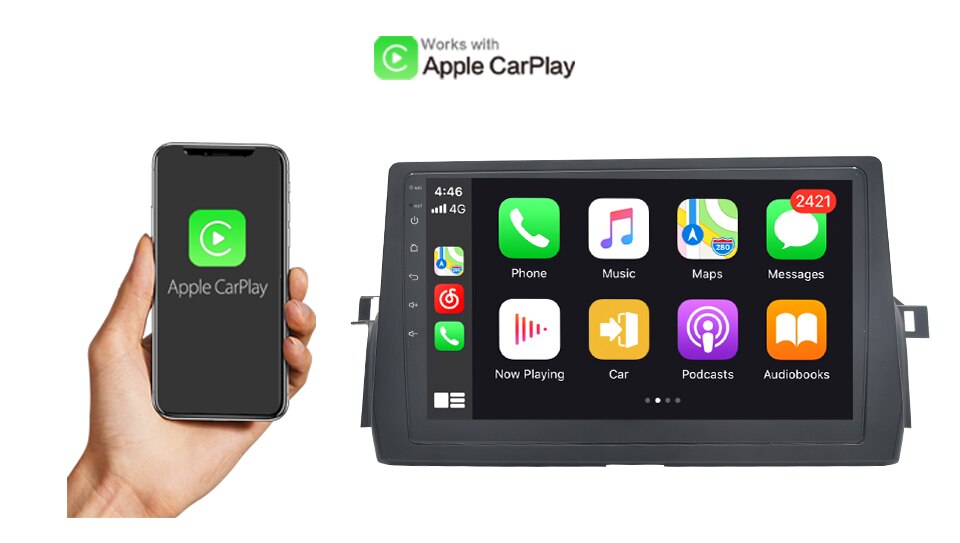
Jika ingin mengubah suara saat terhubung melalui CarPlay, gunakan kontrol pada volume suara kendaraan pada saat navigasi berbicara.
Kamu bisa menggunakan cara mudah di bawah ini jika kamu memiliki masalah pada Google Maps:
Langkah pertama yaitu dengan mencoba restart iPhone terlebih dahulu.
Google perlu mengetahui lokasi kamu.
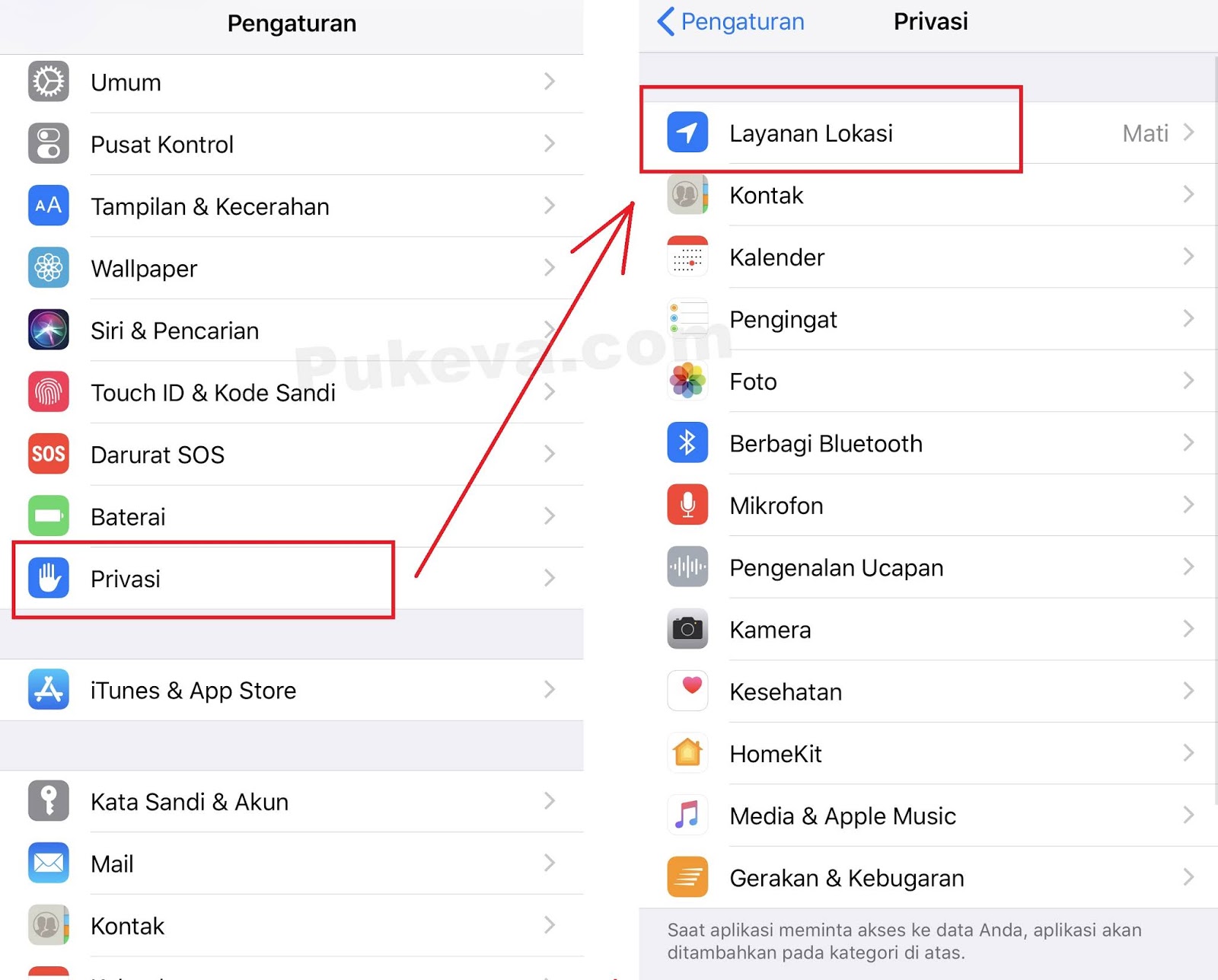
Mungkin saja Layanan Lokasi untuk Google Maps telah dinonaktifkan.
Mengizinkan Google Maps menyegarkan data di latar belakang dapat meningkatkan kinerjanya secara keseluruhan.
Catatan: Jika Background App Refresh berwarna abu-abu, perangkat kamu sedang dalam Mode Daya Rendah.
Ini akan memungkinkan Google Maps untuk menyegarkan kontennya di latar belakang.
Pastikan kamu telah menginstal versi terbaru Google Maps di iPhone.
Untuk mempraktekanya, kamu bisa ikuti cara berikut:
Terkadang masalah Google Maps tidak berfungsi pada iPhone adalah karena Google Maps ditautkan ke perangkat lain (iPad atau iPhone lain).
Perbaikan ini diketahui membantu jika Aplikasi Google Maps di iPhone ditautkan ke ID Apple atau perangkat lain.
Pastikan untuk mengingat kata sandi jaringan WiFi dan ikuti langkah-langkah di bawah ini untuk Reset Pengaturan Jaringan pada iPhone kamu:
Setelah ini, hubungkan iPhone kamu melalui jaringan dan lihat apakah Google Maps sekarang berfungsi dengan baik pada perangkat iPhone kamu.
Berikut bagaimana cara menggunakan aplikasi versi terbaru dari Google Maps.
Tips: Jika diminta, masukkan ID dan sandi Apple Kamu. Update akan didownload dan diinstal.
Untuk menghapus atau uninstal aplikasi:
Mengatasi Maps Pada iPhone Yang Error. Jika cara-cara diatas masih belum bisa mengatasi permasalahan Google Maps pada iPhone kamu, bisa jadi terdapat kerusakan di bagian hardwarenya yaitu IC Kompas.
IC Kompas adalah magnetometer untuk menghitung orientasi dan arah dan menampilkan kompas digital di layar. Dengan ini, iPhone dapat mendeteksi arah dan memutar peta Google secara otomatis sesuai dengan arah fisik kamu.
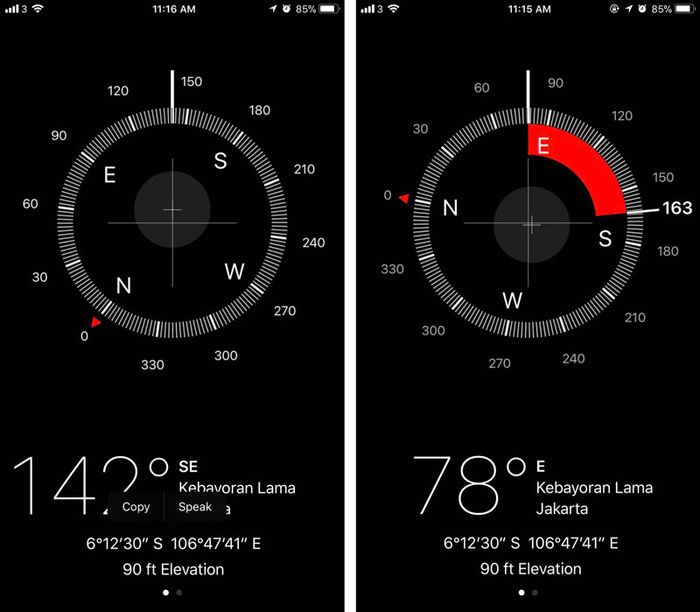
Jika kamu mengalami masalah ini, “pastinya kamu ga mau kan terlambat buat jemput si doi untuk kamu ajak kencan?” Sebelum hal itu terjadi, kamu bisa membawa iPhone ke store Candra Apple Solution atau menghubungi WA 081575403733 untuk konsultasi permasalahan yang ada pada iPhone kamu.

Kepuasan konsumen menjadi prioritas kami dengan memberikan pelayanan terbaik dan sparepart yang berkualitas.



Konsultasi Service

© Candra Apple Solution. All Rights Reserved by CAPS
Follow Us